martes, 14 de febrero de 2017

Prácticas GIMP


PRÁCTICA 1: FIGURAS  GEOMÉTRICAS 

 PRÁCTICA 2: VERDURAS


PRÁCTICA 3: BLANCO Y NEGRO.


PRÁCTICA 4: CAMBIAR COLORES.

 
PRÁCTICA 5:  CLONACIÓN


PRÁCTICA 6: MONTAJE DE IMÁGENES Y CLONADO.

Clonado...


Publicidad...


PRÁCTICA 7: MÁSCARA RÁPIDA Y FILTROS ARTÍSTICOS.


Máscara rápida...


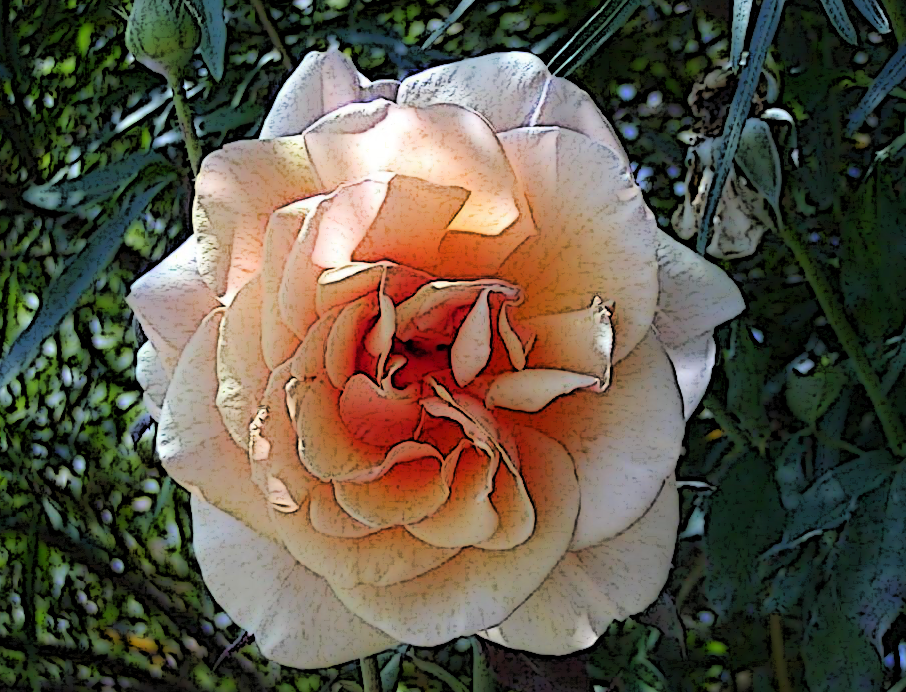
Filtros artísticos... 

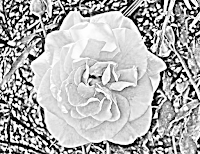
Aplicar lienzo                                                                           Fotocopia 


Gimpresionista                                                                            Pintura al óleo


                                                                     Viñeta
PRÁCTICA 8: COMBINAR IMÁGENES Y SOLAPAR UNA SELECCIÓN
Combinar imágenes...


Solapar una selección...

PRÁCTICA 9: DEGRADADOS Y SOMBRAS.

Degradado (de fondo) 

Sombras
       

Sombra arrojada                                                        

martes, 7 de febrero de 2017

Resumen GIMP


GIMP es un programa de edición de imágenes digitales en forma de mapa de bits, tanto dibujos como fotografías. Es un programa libre y gratuito.


Al abrir Gimp, puede que nos aparezcan o no ventanas.


*****************************************************************

Si nos aparecen una única ventana....
   
     Para poner caja de herramientas:

Vamos al "menú" y buscamos la pestaña de "Ventana". Se extienden unas opciones y elegimos la de "Caja de Herramientas". Según la tengamos podemos  ajustar tamaño.


Para poner la ventana de capas:

Vamos a "menú" y de nuevo "Ventanas" . En las opciones esta vez elegimos "Capas-Pinceles"


 Para poner las opciones de herramienta:

Vamos a "menú", "ventanas". Se extiende de nuevo una pestaña y ponemos el puntero sobre "Diálogos empotrables". Ahí veremos la casilla de "opciones de Herramienta".
Para ajustarla a la caja de herramientas,   


****************************************************************************

Figuras geométricas: cómo hacer.

Para hacer figuras geométricas (cada una en una capa), primero creamos las diferentes capas donde haremos las figuras.
Después en el menú, vamos a "Filtros" > "Renderizado" > GFIG. 


Después nos aparecerá esto, y ahí podemos hacer las figuras que queramos y cambiarles el color etc.


Verduras: Cómo hacer .


Para crear al "señor patata", descargamos el archivo (del aula virtual.) 


Nos aparecerá esto. 

(Lo primero que haremos será duplicar la capa, haciéndole click al boton derecho y eligiendo "duplicar capa".)


1. Con estas herramientas seleccionamos la zona que luego moveremos/rotaremos... etc

2. Con esto movemos las zonas seleccionadas, o las capas.

3. Con esto rotamos las zonas seleccionadas, o las capas.


Poner imagen en blanco y negro y una parte con color.


Lo primero que haremos es descargarnos las imágenes (en las que hay que hacer la práctica), las descomprimimos  y las subimos al Drive.


Ahora escogemos una de las imágenes descargadas

(Ya habiendo duplicado la capa) En el apartado de "Colores" elegimos "desaturar"


Ahora en la parte de "capas" le damos botón derecho y a "añadir canal alpha" para poder borrar la parte de la capa que queramos y se vea la de abajo. Así conseguiremos color en solo algunas partes de la imagen. 


Cambiar el color a una parte de la imagen


(Duplicar capa)
Primero escogemos la imagen y con "las tijeras de selección" seleccionamos lo que queremos cambiar de color. Pulsamos ENTER para fijarlo, y lo copiamos (ctrl + c) y lo pegamos (ctrl+v). 
Quedará en una "selección flotante". Hacemos click derecho, "a una capa nueva" y ya tendremos esa parte para cambiarle el color. Podemos ponerle nombre.

Vamos a las ventanas de arriba "colores" y elegimos "Balance de color". Ahí podemos ajustar el color a muestro gusto. 

Clonar una imagen.

Elegimos la herramienta de clonado, que sirve para sustituir una región por otra, para borrar el dibujo y nos quede un libro en blanco (por ejemplo). Primero con "ctrl" señalamos la región que queremos clonar y con clicks vamos poniéndolo donde queramos. 
A continuación abrimos otra imagen, y en filtros, "filtros decorativos", la hacemos parecer antigua. 
Podemos difuminar los bordes desde la misma pestaña.

Ahora seleccionamos la imagen con la herramienta de seleccionar por color. Señalamos los bordes (blancos) y luego desde la pestaña de "seleccionar" lo invertimos. De esta manera cogeremos sólo la imagen. 
La cogemos y la pegamos en el libro. Luego ajustamos el tamaño con las herramientas correspondientes. La podemos rotar y poner en perspectiva para que quede más realista. 

También podemos añadir un título. Seguimos los mismos pasos que con el borde de la imagen. Seleccionamos el color blanco de fondo e invertimos para seleccionar las letras sólo, copiamos y lo pegamos en nuestra foto. 


PRÁCTICA 6: MONTAJE DE IMÁGENES Y CLONADO.

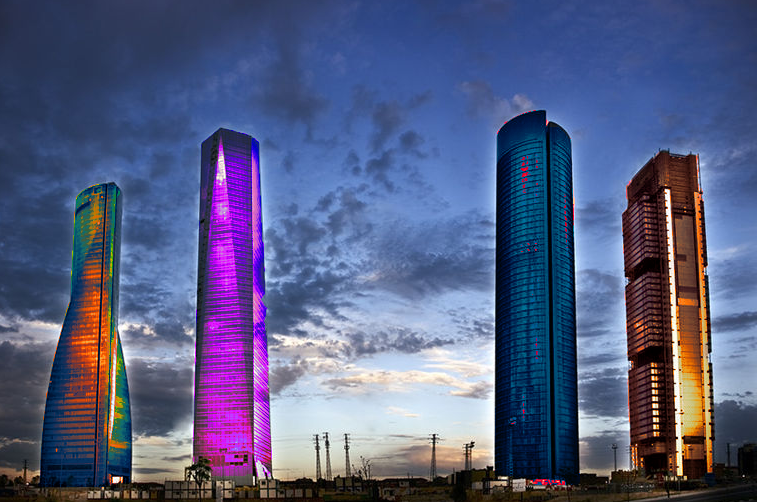
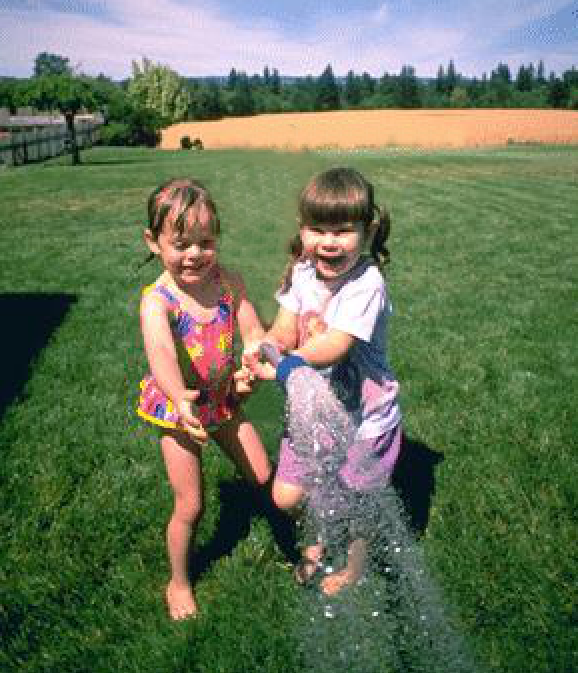
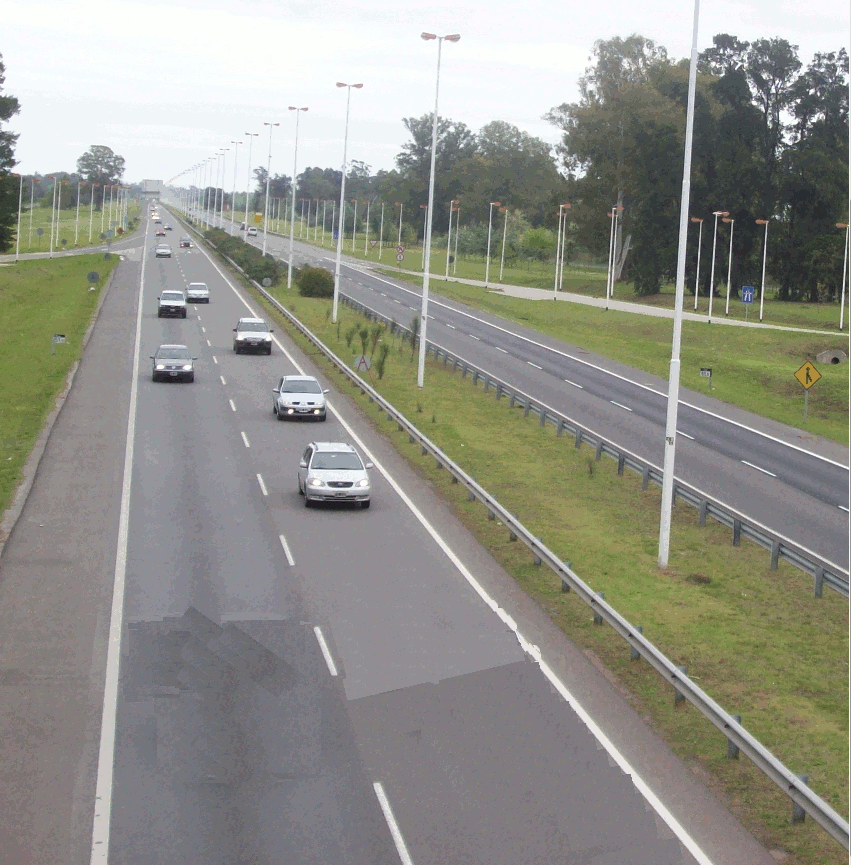
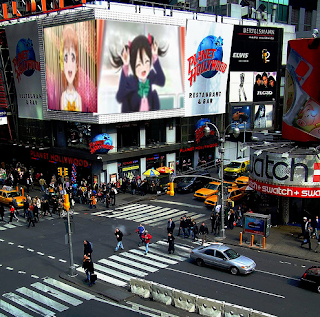
Hay que hacer las niñas, el caballo y la autopista + imagen publicitaria del aula virtual

Para esta práctica, debemos coger las imágenes que queramos y hay que pegarlas sobre el anuncio de "Pepsi". Después las ajustamos con las herramientas de perspectiva, tamaño, etc.

(Previamente podemos ajustar el tamaño de la imagen si es muy grande de esta manera): 

Para ajustarla usaremos las herramientas que ya conocemos, e intentaremos que quede lo más realista posible. 


PRÁCTICA 7: MÁSCARA RÁPIDA Y FILTROS ARTÍSTICOS.

Máscara rapida... 

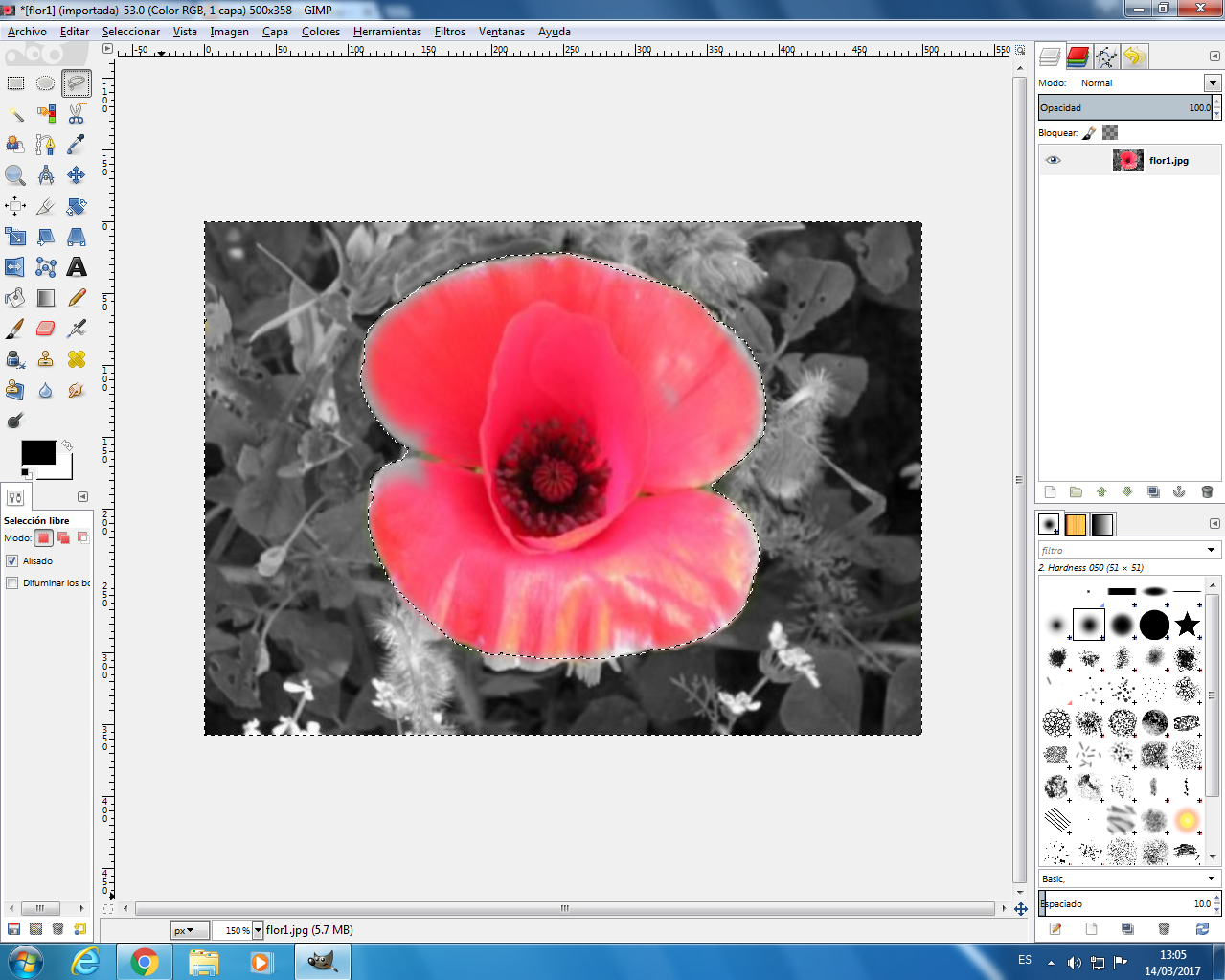
Para activar la máscara rápida (que pondrá la imagen en tono rojizo para poder pintar sobre ella) pulsamos las teclas Mayus + Q simultaneamente. 
Con el pincel "borramos" la parte de la imagen que queramos.


Luego invertimos para cambiar la zona a la que queremos cambiar el color y en "Colores" pulsamos invertir. 

Filtros artísticos...
Para aplicarlos vamos a "Filtros" > "Artísticos" y seleccionamos los que nos gusten. Hay algunos en los que podemos cambiar su forma de actuar (GIMPresionsta...etc). 


PRÁCTICA 8: COMBINAR IMÁGENES Y SOLAPAR UNA SELECCIÓN.


Combinar imágenes

Para hacer esta práctica necesitamos 2 imágenes.

Con una herramienta (por ejemplo "selección difusa"), seleccionaremos la parte de la imagen que no queremos copiar, y luego invertiremos.

Lo copiamos y lo pegamos sobre la otra imagen. Después ajustamos el tamaño, la perspectiva...


Al tener todo, vamos a "Modo" en el apartado de capas y elegimos "Claridad suave"

Solapar una selección

Primero cogemos la imagen y la hacemos un poco más grande que el ojo y luego ocultamos la capa. y En la misma capa seleccionamos el iris y la pupila con las tijeras inteligentes, y cuando hagamos aparecer la otra imagen que estaba oculta (en este caso el puente), quedará dentro. Luego en el "Modo" ponemos "Claridad suave".


PRÁCTICA 9: DEGRADADOS Y SOMBRAS.

Degradado

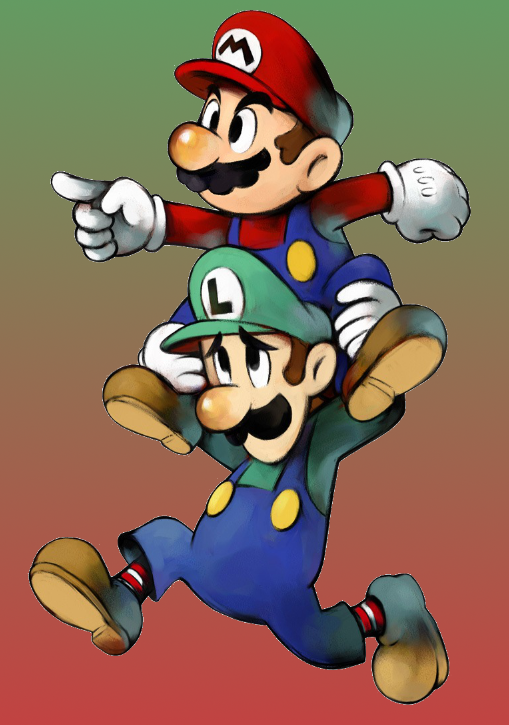
Para degradar, seleccionamos el fondo y con la herramienta de "Mezcla" juntamos como poco 2 colores. 


Sombras
  Primero seleccionamos el fondo e invertimos. Luego lo borramos.
Después, ajustamos el tamaño del lienzo desde "Imagen" > "Tamaño del lienzo".


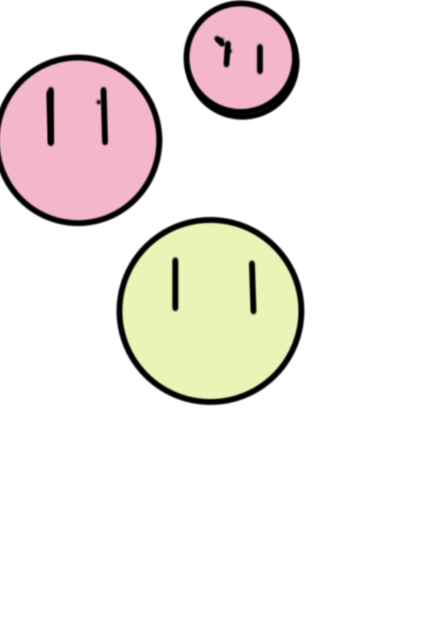
Para hacer el efecto de sombra arrojada, haremos el lienzo más alto que ancho, y así la sombra se queda abajo.

Luego le ponemos un fondo blanco, seleccionamos la figura que queremos y creamos la sombra desde:
 "Filtros" > "Luces y sombras" > "Sombra arrojada" 

martes, 24 de enero de 2017

Ejercicios redes

1. ¿Cuál es a tu juicio la finalidad del uso de las redes informáticas?

Compartir recursos, información y servicios, para así ahorrar dinero y tener una gestión centralizada.

2. ¿Qué ventajas tiene usar ordenadores en red, frente al trabajo aislado?

• Compartir recursos.                          • Compartir información. 
• Compartir servicios.                         • Ahorro económico. 
• Gestión centralizada.


3. Mira la tabla de velocidades de conexión que tienes aquí y calcula cuanto tiempo tardaríamos en enviar un archivo de 512 MB (Megabytes) a través de cada uno de los siguientes sistemas de conexión. 

a) Pares trenzados

512MB x (10^6 Bytes / 1 MB) x (1GB / 10^9 Bytes) x (1 seg  / 10^9Bytes) =  (512 x 10^6Bytes) / (10 ^9Bytes) = 512 x 10^-3 Segundos. 

b) Fibra óptica 

512 MB x (10^6 Bytes / 1 MB) x (1 TB / 10^12 Bytes) x (1seg / 1 GB)  = (512 x 10^6 Bytes) / (10^12 Bytes) = 512 x 10^-6 Segundos 

c) Wifi
512 MB x (10^6Bytes/ 1MB) x ( 1 seg / 108 MB) 

d) Bluetooth
512 MB x (10^6 Bytes / 1 MB) x (1 seg / 3 MB) 

4. Rellena la siguiente tabla con las ventajas de las redes cliente-servidor y las redes igualitarias

Red igualitaria (P2P)
Ventajas --> 
  1. Son sencillas de instalar y configurar
  2. Tienen bajo coste
  3. Si falla el equipo, sólo saldrán afectados los recursos compartidos
  4. Hay menor saturación por el paso de información, porque las peticiones no se concentran en un sólo ordenador.
Desventajas-->
  1. Están pensadas para un número reducido de ordenadores.
  2. Son difíciles de administrar y controlar.
  3. Los permisos para acceder a los recursos se tienen que definir en cada equipo.
  4. Hay poco nivel de seguridad.

Red Cliente- Servidor
Ventajas -->
  1. El tiempo de respuesta de petición es muy bajo
  2. Los permisos de recursos son fáciles de administrar, ya que sólo habría que configurar el servidor.
  3. Todos los datos están agrupados y ordenados en un servidor.
  4. El sistema de usuarios y permisos, permite que haya mucha más seguridad a la hora de acceder a los recursos.
Desventajas -->
  1. Tienen un coste más elevado (por el mantenimiento del servidor)
  2. La red es dependiente de los servidores instalados.
  3. El tránsito es intenso hacia el servidor, porque se realizan muchas peticiones a la vez.


5. Entra en la página http://standards.ieee.org/develop/regauth/oui/public.html y averigua los OUI (los tres primeros bytes de sus tarjetas de red) de los dispositivos de red de los fabricantes: 
a)   Adlink:  00-30-64
b)   3Com: 00-01-01
c)    Intel: 00-02-B3


6. Ejecuta la instrucción getmac en la línea de comandos (cmd) para averiguar la dirección MAC de tu tarjeta de red. 
a) Direcciones MAC 
50-E5-49-4C-EF-40

b) Con los tres primeros bytes averigua el fabricante de la tarjeta en la misma página que antes.
GIGA-BYTE TECHNOLOGY CO.,LTD.

c) ¿Por qué no puede haber 2 dispositivos con el mismo MAC? Razona la respuesta.
Porque es un número identificador de cada dispositivo.


7. Explica las diferencias entre un Hub y un Switch 
Que con un hub en una red, envías un mensaje a todos los ordenadores conectados, mientras con un Switch, la envías sólo a la persona que quieras.


9. Indica para que sirven los siguientes protocolos de internet. 

a) TCP/IP 
Se encarga de fragmentar y unir los paquetes en el envio y recibimiento de información. Durante este proceso proporciona a cada uno de los paquetes una cabecera que contiene diversa información, tambien incluya una suma de comprobación, que concide con el numero total de datos que contiene el paquete.

b) FTP 
Este protocolo permite transferir datos entre tu ordenador local y el espacio web


c) SMTP
Su nombre completo es Protocolo de Transferencia de Correo Simple, es decir, el procedimiento que permite el transporte del email en la Internet.

viernes, 20 de enero de 2017

Conexiones Inalámbricas.

Las conexiones inalámbricas sirven para conectarse sin necesidad de cables, a través de ondas electromagnéticas que transmiten la señal, que se clasifican por su frecuencia y longitud de onda. 


  • La frecuencia (f) de una onda es el número de oscilaciones por segundo y se mide en hercios (Hz).
  • La longitud de onda (λ) es la distancia entre dos puntos de la onda en un mismo estado de oscilación
INFRAROJOS.

Comunica dispositivos mediante rayos infrarojos, limitados por obstáculos, y con muy poco alcance. Ej --> Mando de TV.
 Hay tres modos: 

  • Punto a punto: el tipo de emisión por parte del transmisor es de forma direccional, osea deben verse directamente, para poder transmitir el haz de luz.
  • Casi-difuso : el tipo de emisión es radial, osea que hay emisión en todas las direcciones. 
  • Difuso: emite en todas las direcciones y por lo tanto necesita más potencia que los anteriores.

jueves, 19 de enero de 2017

TCP/IP

TCP/IP

Se encarga de fragmentar y unir paquetes de envío y recibimiento de la información. A cada paquete le corresponde un conjunto de números diferente.


  • El IP (Internet Protocol) Coloca cada uno de los paquetes en una especie de sobres IP, que contiene datos como la dirección donde deben ser enviados, la dirección del remitente y hace llegar los paquetes a su destino correspondiente.


  • El TCP (Transmision Control Protocol)se encarga de fragmentar la información en paquetes cuando se envía un mensaje, y de unirlos cuando se recibe una información.

viernes, 13 de enero de 2017

Redes

REDES:

Una red es un conjunto de ordenadores conectados entre sí que se usan para:


  • Compartir recursos (como por ejemplo una impresora).
  • Compartir información (archivos...)
  • Compartir servicios (Internet...)
  • Tener una gestión centralizada
  • Ahorrar dinero.

Según su tamaño de cobertura pueden ser:

  1.  PAN: comunica dispositivos en un radio de pocos metros.
  2. LAN: en un radio más grande,como en un hogar o edificio.
  3. MAN: comunicación de dispositivos en una ciudad/ área metropolitana.
  4. WAN: conecta equipos entre ciudades, países o continentes distintos.
(Acordarse de esto con PaLa-Man que se llama Juan en chino (WAN))


Según su nivel de acceso o privacidad puede ser:

  • Internet: red mundial entre ordenadores y con acceso público.
  • Intranet: es una red local que utiliza servicios como Internet, en, por ejemplo, una empresa o institución. 
  • Extranet: es una conexión temporal dentro de una intranet.


Según su relación funcional: 
  • Cliente-servidor: los clientes utilizan recursos compartidos que proporciona un servidor.
  • Redes P2P: todos los dispositivos conectados son iguales, actuando como clientes y servidores. 


CONCEPTOS BÁSICOS:

  • Comunicación: proceso por el cual un emisor manda un mensaje a un receptor, a través de un canal (cable, fibra..)
  • Protocolo: es el lenguaje por el cual los ordenadores se comunican. El más usado es el TCP/IP.
  • Dirección IP privada: Identifica a cada dispositivo de la red con 4 números que van del 0 al 255.
  • Dirección IP pública: Es la dirección IP visible en Internet, que suelen tener los routers o modems.
  • Puerta de enlace o Gateway:  Es la dirección IP por la que la red local sale al exterior, ya sea otra red o Internet.
  • Máscara de red: Número que identifica qué partes de la IP son fijas (255) y cuáles son variables (0)    (255.255.255.0)
  • Grupo de trabajo: Los equipos agrupados en subredes que facilitan su uso. Para que los equipos de una misma red puedan comunicarse han de estar en el mismo grupo de trabajo. 
  • DNS: Ordenadores que contienen todas las IP de los ordenadores (de empresas...) con nombres (suelen ser 2).
  • Dirección MAC: Identificador único de un dispositivo de red. Consta de un conjunto de 6 bytes. Los 3 primeros identifican al fabricante (ordenadores manuela) y los otros 3 son asignados por el fabricante.
  • Puerto: Interfaz que sirve para comunicarse con un programa a través de la red


Tarjetas de red:
son los dispositivos a través de los cuales se envía información entre la red y el equipo.


  • PCI para cable (Ethernet). Se conecta a la placa base.
  • PCI inalámbrica (Wireless PCI). Se conecta a la placa base USB. 
  • Inalámbrica (Wireless USB). Se conecta por USB. 
  • MiniPCI inalámbrica. Para portátiles 

Routers: son los dispositivos que conectan redes diferentes de ordenadores. Por ejemplo un LAN con Internet.

  • Router con cables 
  • Router inálambrico
  • Modem-USB 


Cables de red: conecta los dispositivos de red entre sí.

  • Par trenzado. Consta de 8 hilos conductores trenzados. Hay diversas categorias (cat5e, cat6, cat6e). Se conecta con un conector tipo RJ-45. 
  • Fibra óptica. La información se envía en forma de haz de luz a gran velocidad

Dispositivos para comunicar varios equipos de una misma red entre sí:


  • Hub. La información que recibe es enviada a todos los puertos.
  • Punto de acceso. Funciona igual que un switch pero envía la información por wifi.


  • Switch. La información que recibe sólo es enviada al puerto del dispositivo de destino.